> For the complete documentation index, see [llms.txt](https://docs.ngsurvey.com/llms.txt). Markdown versions of documentation pages are available by appending `.md` to page URLs; this page is available as [Markdown](https://docs.ngsurvey.com/ar/walkthroughs/export-data-to-excel.md).
# تصدير البيانات إلى Excel
في هذا الدليل التفصيلي، سترى كيفية تصدير البيانات ثم تحويلها إلى رسوم بيانية ومخططات جداول
## 📂 توليد ملف Excel
انتقل إلى **Data Export** وانقر على رمز السهم الصغير بجانب **Excel** خيار التنسيق لتوليد ملف تصدير البيانات للتحميل.
## ⚡️ تحويل البيانات في Excel
بعد تحميل وفتح الملف، حوّل مجموعة بياناتك إلى صيغة جدول من خلال الضغط على **Ctrl+T** ثم انقر على **OK**.
## 🔧أداة تحليل البيانات في Excel
في Excel، لإنشاء جدول إحصائي بسيط، استخدم أداة **Data Analysis** الموجودة في الزاوية العلوية اليمنى تحت **Data** الشريط.
إذا لم تكن الأداة مفعلة، اتبع هذه الخطوات:
1. **اذهب إلى File**: انتقل إلى الأسفل واختر **Options**.
2. **اختر Add-ins**: في اللوحة اليسرى، انقر على **Add-ins**.
3. **حدد Analysis ToolPak**: اعثر على وحدد **Analysis ToolPak** في القائمة.
4. **اضغط Go**: انقر على زر **Go** لمتابعة.
5. **نافذة Add-ins**: في نافذة Add-ins، ضع علامة على **Analysis ToolPak** واضغط **OK**.
## 🔢 إحصاءات وصفية في Excel
باستخدام أداة Data Analysis، يمكنك إنشاء إحصاءات وصفية بسيطة، مثل ملخص للبيانات.
لهذا الشرح، سنركز على العمود **General\_satisfaction**، الذي يمثّل سؤال الاستبيان: "كيف تقييم رضاك العام عن خدمتنا؟" تتراوح الإجابات من 1 (غير راضٍ جدًا) إلى 5 (راضٍ جدًا).
1. **افتح Data Analysis**: في أداة **Data Analysis** اختر **Descriptive Statistics**.
2. **تعيين نطاق الإدخال**: حدد **Input Range** الذي يتوافق مع العمود الذي تريد تحليله، مثل **General\_satisfaction**.
3. **اختر نطاق الإخراج**: عرّف **Output Range** حيث تريد أن يظهر الملخص الإحصائي في ورقة Excel الخاصة بك.
4. **حدد ملخص الإحصاءات**: ضع علامة على خيار **Summary statistics** وانقر **OK** لتوليد الملخص الإحصائي.
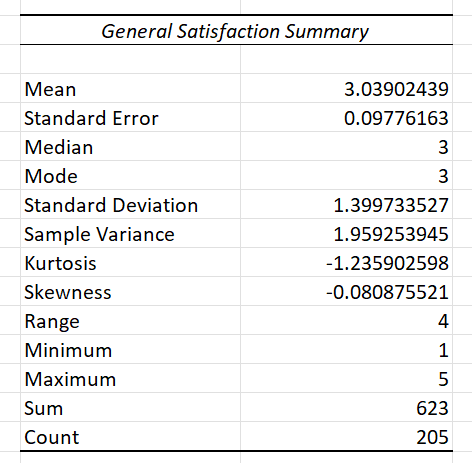
يوفر هذا الملخص فهمًا سريعًا لمدى رضا العملاء وتوزيعه:
* **متوسط التقييم (المعدل)**: متوسط التقييم للرضا العام هو 3.04 من 5.
* **التباين (الانحراف المعياري)**: التقييمات متباينة إلى حد كبير حول المتوسط، مع انحراف معياري يقارب 1.40، مما يشير إلى آراء متنوعة.
* **الوضع (المنوال)**: التقييم الأكثر تكرارًا للرضا العام هو 3 ("محايد" )، مما يعكس الاستجابة النموذجية.
* **عدد الردود (العد)**: يستند هذا الملخص إلى ملاحظات 205 مستجيبين، مما يوفر رؤية شاملة لمستويات الرضا.
## 📈 التصوير البياني في Excel
لإنشاء تصوير بياني:
1. حدد نطاق بيانات الإدخال (مثلاً عمود أو صفوف) الذي تريد تصويره، مثل **General\_satisfaction**.
2. انتقل إلى علامة التبويب **Insert** .
3. اختر نوع الرسم البياني المناسب لبياناتك. على سبيل المثال، حدد **Boxplot** (أو **Box and Whisker Plot**) لتصوير **General\_satisfaction**.
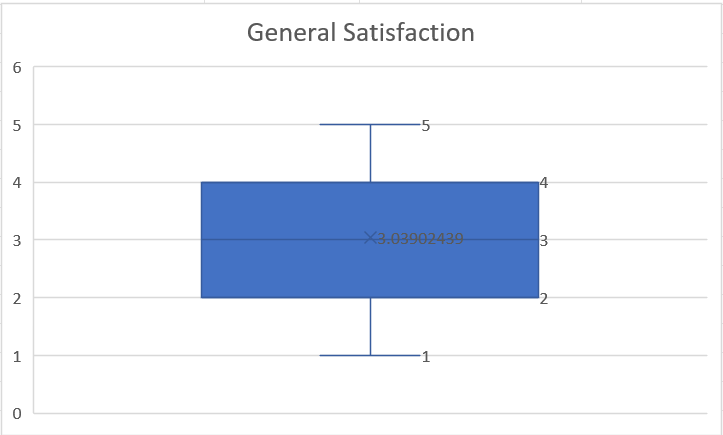
يكمل هذا التصوير الملخص الإحصائي من خلال تمثيل الاتجاه المركزي وتوزيع مستويات الرضا بين المستجيبين بصريًا.
* **المتوسط:** يعرض المخطط متوسط تقييم الرضا بوضوح عند 3.04، معروضًا كسطر داخل الصندوق.
* **التوزيع**: يُظهر نطاق التقييمات من 1 إلى 5 (الحد الأدنى والحد الأقصى في الملخص) باستخدام صيغة صندوق ولاحقاته:
* حيث يمتد الصندوق من المئين الـ25 إلى المئين الـ75 (من 2 إلى 4)، مشيرًا إلى مكان وجود 50% الوسطى من التقييمات.
* غياب القيم الشاذة يشير إلى أن جميع الإجابات تقع ضمن النطاق المعطى.
* **التماثل**: يشير التوزيع المتماثل لمخطط الصندوق إلى أن أعدادًا متقاربة من الأشخاص قيّموا رضاهم منخفضًا أو متوسطًا أو عاليًا. بعبارة أخرى، لا يوجد ميل قوي نحو آراء متطرفة — مثل أن يكون الجميع راضين جدًا أو غير راضين جدًا.
## 📊 تصوير متقدم في Excel
عند التعمق في التصويرات، مثل تفصيل مخططات الصندوق إلى مجموعات مختلفة، يمكنك اكتشاف اتجاهات فريدة وفروق بين القطاعات.
لاستكشاف ديناميكيات المجموعات الفرعية باستخدام مخطط صندوق:
1. انقر بزر الماوس الأيمن على مخطط الصندوق واختر **Select Data**.
2. في مربع الحوار **Select Data Source** تحت **Horizontal (Category) Axis Labels**، انقر على **Edit**.
3. حدد نطاق العمود الذي يمثل المجموعات الفرعية التي تريد استكشافها. في هذا الشرح، نستخدم العمود الذي يعكس مدة استخدام العميل للخدمة، بناءً على سؤال الاستبيان "منذ متى تستخدم خدمتنا؟" تتراوح الإجابات من أقل من شهر إلى أكثر من سنتين.
**أهم النتائج:**
* **أقل من شهر، 1-6 أشهر، 6-12 شهرًا**: مستوى الرضا معتدل ومستقر دون تطرف للعملاء الجدد.
* **1-2 سنوات**: يظهر مزيدًا من التباين مع بعض الرضا المنخفض، مما يدل على تجارب متنوعة.
* **أكثر من سنتين**: رضا عالي مع اتجاه قوي نحو التقييمات القصوى لدى العملاء طويلِي الأمد.
#### الخلاصة العامة:
يزداد الرضا مع طول فترة استخدام الخدمة. ومع ذلك، فإن مستوى الرضا العام معتدل، مما يشير إلى وجود مجال لتحسين، خاصة لأولئك في نطاق 1-2 سنة.
---
# Agent Instructions
This documentation is published with GitBook. GitBook is the documentation platform designed so that both humans and AI agents can read, navigate, and reason over technical content effectively. Learn more at gitbook.com.
## Querying This Documentation
If you need additional information that is not directly available in this page, you can query the documentation by asking a question.
Perform an HTTP GET request on the following URL with the `ask` and `goal` query parameters:
```
GET https://docs.ngsurvey.com/ar/walkthroughs/export-data-to-excel.md?ask=&goal=
```
`ask` is the immediate question: it should be specific, self-contained, and written in natural language.
`goal` is what the user is ultimately trying to achieve, the reason they need the answer. Sharing it helps GitBook give you a better, more relevant answer. A goal is most helpful when it describes the outcome the user wants rather than restating the question. For example, with `ask=how do I create an API token`, a goal like `automate deployments from our CI pipeline` lets GitBook tailor the answer to that use case.
The response will contain a direct answer to the question and relevant excerpts and sources from the documentation.
Use this mechanism when the answer is not explicitly present in the current page, you need clarification or additional context, or you want to retrieve related documentation sections.