> For the complete documentation index, see [llms.txt](https://docs.ngsurvey.com/llms.txt). Markdown versions of documentation pages are available by appending `.md` to page URLs; this page is available as [Markdown](https://docs.ngsurvey.com/de/walkthroughs/tableau-integration/daten-mit-tableau-verknupfen.md).
# Daten mit Tableau verknüpfen
In dieser Anleitung erfahren Sie, wie Sie die Daten der Befragter mit der Webversion des Tableau-Tools verknüpfen.
## 🌐 Verknüpfen Sie Daten mit der Web-Version von Tableau
Für die Web-Version von Tableau verwenden wir die CSV-Datei mit Befragten-Daten. Dazu müssen Sie die CSV-Datendatei erzeugen und dann von Ihrem Gerät in das Online-Tool hochladen.
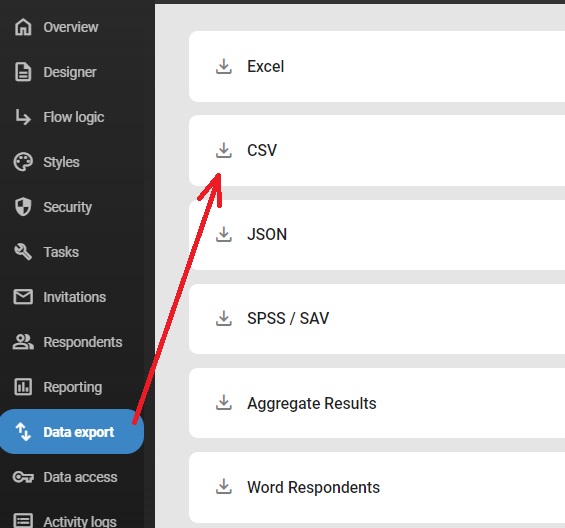
1. **Erzeugen Sie die CSV-Datei aus ngSurvey:**
* Gehen Sie zum [**Data export** ](/de/form-management/data-export.md)in der linken vertikalen Symbolleiste.
* Drücken Sie [**CSV** ](/de/form-management/data-export/data-exports/csv-excel.md)um den Datenexport zur Speicherung zu erzeugen.
2. **Melden Sie sich bei Tableau Online an:**
* Rufen Sie die Tableau Online-Website auf und melden Sie sich in Ihrem Konto an.
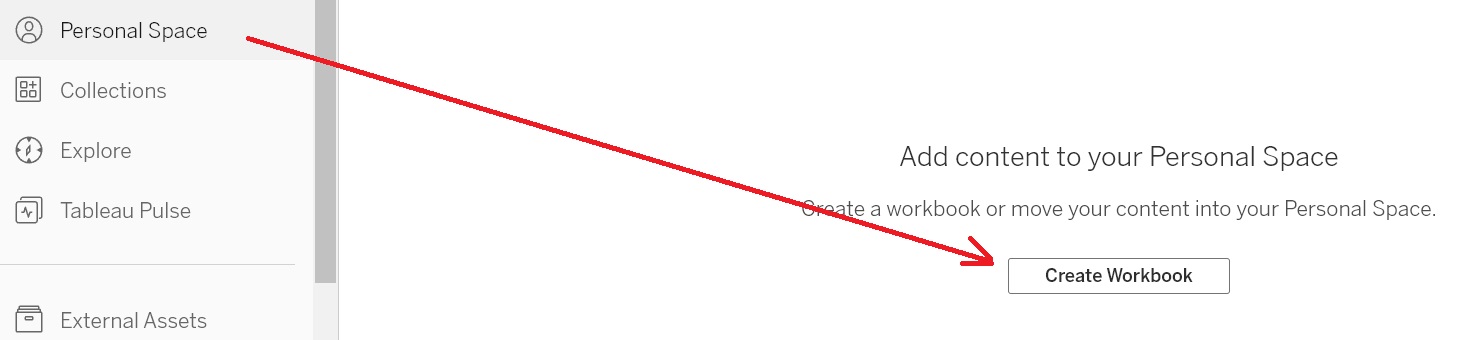
3. **Erstellen Sie ein neues Workbook:**
* Navigieren Sie in Tableau Online zu Ihrem **Personal Space** oder **Projekt**.
* Klicken Sie auf **Create Workbook**.
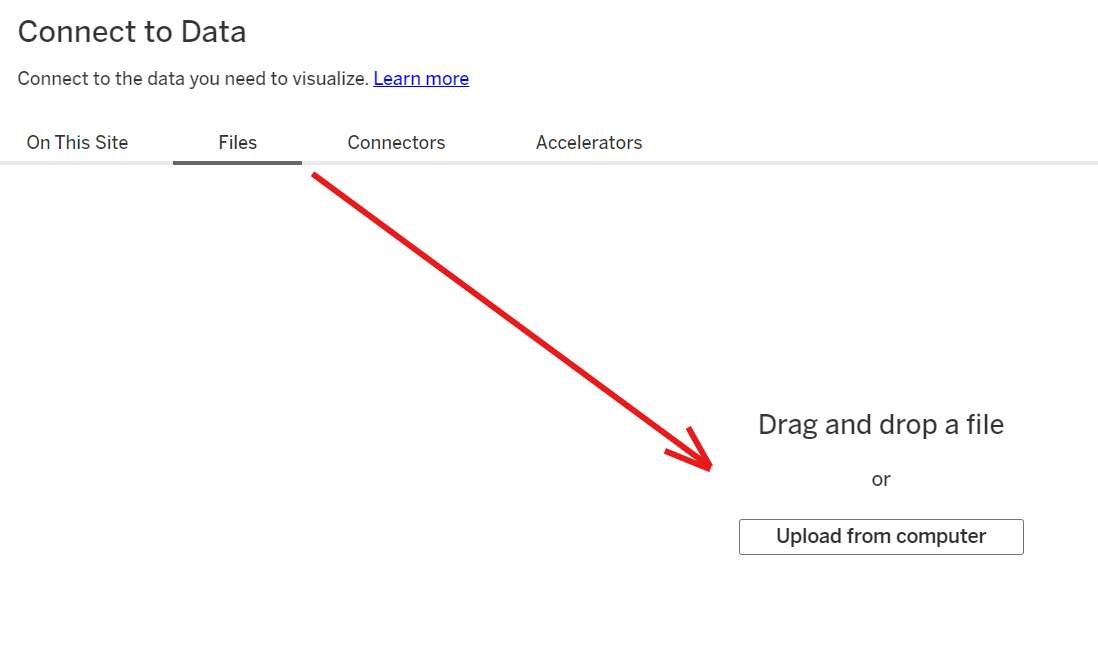
4. **Verbinden Sie die CSV-Datei mit Tableau:**
* Wählen Sie im Fenster "Connect to data" die **Files** Option einschalten.
* **Ziehen und ablegen** oder **Upload** die CSV-Datei, die Sie aus ngSurvey erzeugt haben.
5. **Veröffentlichen Sie das Workbook:**
* Nach dem Verbinden der Daten können Sie Ihre Visualisierungen erstellen.
* Sobald Ihr Workbook fertig ist, klicken Sie auf die Schaltfläche "Publish", um es in Tableau Online zu speichern.
6. **Laden Sie das Workbook hoch:**
* Wenn Sie ein vorhandenes Workbook haben, können Sie zur **Startseite 🏠** Seite von Tableau Online gehen.
* Verwenden Sie die **Neu** Schaltfläche oder direkt **Upload Workbook** Option gehen, um Ihr Workbook hochzuladen.
---
# Agent Instructions
This documentation is published with GitBook. GitBook is the documentation platform designed so that both humans and AI agents can read, navigate, and reason over technical content effectively. Learn more at gitbook.com.
## Querying This Documentation
If you need additional information that is not directly available in this page, you can query the documentation dynamically by asking a question.
Perform an HTTP GET request on the current page URL with the `ask` query parameter, and the optional `goal` query parameter:
```
GET https://docs.ngsurvey.com/de/walkthroughs/tableau-integration/daten-mit-tableau-verknupfen.md?ask=&goal=
```
`ask` is the immediate question: it should be specific, self-contained, and written in natural language.
`goal` is optional and describes the broader end goal you are ultimately trying to accomplish on behalf of the user. GitBook uses it to tailor the answer towards what is most useful for that goal.
The response will contain a direct answer to the question and relevant excerpts and sources from the documentation.
Use this mechanism when the answer is not explicitly present in the current page, you need clarification or additional context, or you want to retrieve related documentation sections.