> For the complete documentation index, see [llms.txt](https://docs.ngsurvey.com/llms.txt). Markdown versions of documentation pages are available by appending `.md` to page URLs; this page is available as [Markdown](https://docs.ngsurvey.com/fr/walkthroughs/export-data-to-excel.md).
# Exporter les données vers Excel
Dans ce guide pas à pas, vous verrez comment Exporter des données, puis les convertir en graphiques et tableaux
## 📂 Générer le fichier Excel
Allez à **Data Export** et cliquez sur la petite icône de flèche à côté de **Excel** option de format pour générer le fichier d'exportation de données à télécharger.
## ⚡️ Transformer les données dans Excel
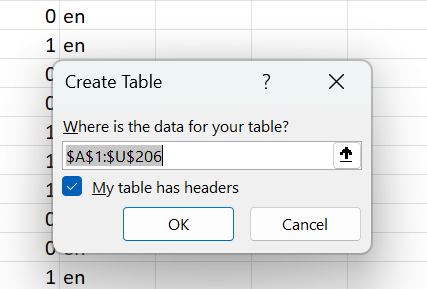
Après avoir chargé et ouvert le fichier, transformez votre jeu de données en format tableau en appuyant sur **Ctrl+T** puis en cliquant sur **OK**.
## 🔧Outil d'analyse de données Excel
Dans Excel, pour créer un tableau statistique simple, utilisez l' **Data Analysis** outil situé en haut à droite sous le **Data** ruban.
Si l'outil n'est pas activé, suivez ces étapes :
1. **Allez dans Fichier** : Naviguez vers le bas et sélectionnez **Options**.
2. **Choisissez Compléments** : Dans le panneau de gauche, cliquez sur **Add-ins**.
3. **Sélectionnez Analysis ToolPak** : Trouvez et sélectionnez **Analysis ToolPak** dans la liste.
4. **Appuyez sur Go** : Cliquez sur le bouton **Go** pour continuer.
5. **Fenêtre des compléments** : Dans la fenêtre Add-ins, cochez **Analysis ToolPak** et appuyez sur **OK**.
## 🔢 Statistiques descriptives dans Excel
Avec l'outil Data Analysis, vous pouvez créer des statistiques descriptives simples, telles qu'un résumé des données.
Pour ce guide, nous nous concentrerons sur la colonne **General\_satisfaction**, qui représente la question du Sondage « How would you rate your overall satisfaction with our service? » Les réponses vont de 1 (Très insatisfait) à 5 (Très satisfait).
1. **Ouvrir Data Analysis** : Dans l' **Data Analysis** outil, sélectionnez **Descriptive Statistics**.
2. **Définir la plage d'entrée** : Spécifiez la **Input Range** qui correspond à la colonne que vous souhaitez analyser, par exemple **General\_satisfaction**.
3. **Choisir la plage de sortie** : Définissez la **Output Range** où vous souhaitez que le résumé statistique apparaisse sur votre feuille Excel.
4. **Sélectionner Résumé des statistiques** : Cochez l'option **Summary statistics** et cliquez sur **OK** pour générer le résumé statistique.
Ce résumé fournit une compréhension rapide de la satisfaction globale des clients et de sa répartition :
* **Note moyenne (Moyenne)** : La note moyenne pour la satisfaction globale est de 3,04 sur 5.
* **Variabilité (Écart type)** : Les notes varient largement autour de la moyenne, avec un écart type d'environ 1,40, indiquant des opinions diverses.
* **Mode** : La note la plus fréquente pour la satisfaction globale est 3 ("Neutre"), reflétant la réponse type.
* **Nombre de réponses (Effectif)** : Ce résumé est basé sur les retours de 205 Répondants, fournissant une vue complète des niveaux de satisfaction.
## 📈 Visualisation dans Excel
Pour créer une visualisation :
1. Sélectionnez la plage d'entrée des données (par ex., colonne ou lignes) que vous souhaitez visualiser, telle que **General\_satisfaction**.
2. Accédez à l'onglet **Insert** .
3. Choisissez le type de graphique approprié pour vos données. Par exemple, sélectionnez **Boxplot** (ou **Box and Whisker Plot**) pour visualiser **General\_satisfaction**.
Cette visualisation complète les statistiques résumées en représentant visuellement la tendance centrale et la distribution des niveaux de satisfaction parmi les répondants.
* **Moyenne :** Le graphique affiche la note moyenne de satisfaction à 3,04, montrée comme une ligne à l'intérieur de la boîte.
* **Distribution** : Il montre l'étendue des notes de 1 à 5 (Minimum et Maximum dans le résumé) en utilisant le format boîte et moustaches :
* Où la boîte s'étend du 25e au 75e percentile (2 à 4), indiquant où se situe la moitié centrale des notes.
* L'absence d'outliers indique que toutes les réponses se situent dans la plage donnée.
* **Symétrie** : La distribution symétrique du box plot suggère qu'un nombre à peu près égal de personnes a évalué leur satisfaction comme faible, modérée et élevée. En d'autres termes, il n'y a pas de tendance marquée vers des opinions extrêmes — comme tout le monde étant très satisfait ou très insatisfait.
## 📊 Visualisation avancée dans Excel
Lorsque vous approfondissez les visualisations, comme en décomposant les box plots en différents groupes, vous pouvez repérer des tendances et des différences uniques entre les segments.
Pour explorer la dynamique des sous-groupes à l'aide d'un box plot :
1. Cliquez avec le bouton droit sur le box plot et sélectionnez **Select Data**.
2. Dans la **Select Data Source** boîte de dialogue, sous les **Horizontal (Category) Axis Labels**, cliquez sur **Edit**.
3. Sélectionnez la plage de colonne qui représente les sous-groupes que vous souhaitez explorer. Dans ce guide, nous utilisons la colonne qui reflète la durée d'utilisation par le client, basée sur la question du Sondage « How long have you been using our service? » Les réponses vont de Less than 1 month à More than 2 years.
**Principaux enseignements :**
* **Less than 1 month, 1-6 months, 6-12 months** : La satisfaction est modérée et stable sans extrêmes pour les nouveaux clients.
* **1-2 years** : Présente une plus grande variabilité avec quelques niveaux de satisfaction plus bas, indiquant des expériences diverses.
* **More than 2 years** : Forte satisfaction avec une tendance marquée vers des notes maximales pour les clients de longue date.
#### Conclusion globale :
La satisfaction augmente avec une utilisation plus longue du service. Cependant, la satisfaction globale est modérée, ce qui suggère des marges d'amélioration, en particulier pour ceux de la tranche 1-2 years.
---
# Agent Instructions
This documentation is published with GitBook. GitBook is the documentation platform designed so that both humans and AI agents can read, navigate, and reason over technical content effectively. Learn more at gitbook.com.
## Querying This Documentation
If you need additional information that is not directly available in this page, you can query the documentation by asking a question.
Perform an HTTP GET request on the following URL with the `ask` and `goal` query parameters:
```
GET https://docs.ngsurvey.com/fr/walkthroughs/export-data-to-excel.md?ask=&goal=
```
`ask` is the immediate question: it should be specific, self-contained, and written in natural language.
`goal` is what the user is ultimately trying to achieve, the reason they need the answer. Sharing it helps GitBook give you a better, more relevant answer. A goal is most helpful when it describes the outcome the user wants rather than restating the question. For example, with `ask=how do I create an API token`, a goal like `automate deployments from our CI pipeline` lets GitBook tailor the answer to that use case.
The response will contain a direct answer to the question and relevant excerpts and sources from the documentation.
Use this mechanism when the answer is not explicitly present in the current page, you need clarification or additional context, or you want to retrieve related documentation sections.